

Syswow64 Öffnet Sich Automatisch Windows 10
In Windows 10 und vii könnt ihr bestimmte Programme automatisch beim Systemstart öffnen lassen. Oder ihr entfernt überflüssige Programme, die bereits automatisch gestartet werden. Wir zeigen, wie das geht.
Version:Build 21H2
Sprachen:Deutsch, Englisch
Lizenz:Vollversion
Plattformen:Windows, Windows 9x
Unser Video zeigt euch das Wichtigste, was ihr über den Windows-10-Autostart wissen müsst:
Wo finde ich den Windows-10-Autostart-Ordner?
Windows 11, 10, viii und 7 speichern dice Autostart-Verknüpfungen in zwei Ordnern auf der Festplatte. Der erste golden für den jeweilig ausgewählten Benutzer, der zweite gilded allgemein für alle Windows-Benutzer. Öffnet den Windows-Explorer (Tastenkürzel: [Windows] + [East]) und navigiert jeweils zu:
- C:\Benutzer\BENUTZER\AppData\Roaming\Microsoft\Windows\Startmenü\Programme\Autostart
- C:\ProgramData\Microsoft\Windows\Startmenü\Programme\Autostart
Statt „BENUTZER" wählt ihr den Ordner mit eurem Windows-Benutzernamen aus. Unter Umständen werden bei euch auch die englischen Ordnerbezeichnungen angezeigt. Dann lautet die Ordnerpfade:
- C:\Users\BENUTZER\AppData\Roaming\Microsoft\Windows\Start Menu\Programs\Startup
- C:\ProgramData\Microsoft\Windows\First Menu\Programs\Startup
Fügt neue Verknüpfungen dem Autostart hinzu, um die zugehörigen Programme beim Get-go auszuführen. Entfernt solche, die ihr nicht automatisch starten lassen wollt. Wie das genau geht, erklären wir unten für Windows xi, x, viii und 7.
Windows: Den Autostart-Ordner öffnen
So öffnet ihr die Autostart-Ordner in Windows eleven, ten, eight oder seven sehr einfach und schnell:
- Drücke die Tastenkombination [Windows] + [R], um das Ausführenfenster zu öffnen.
- Gebt crush:startup ein und drückt [Enter], um benutzerindividuellen Autostart-Ordner zu öffnen.
- Gebt ansonsten shell:mutual startup ein und drückt [Enter], um den gemeinsamen Autostart-Ordner zu öffnen.
Windows: Welche Autostart-Programme kann ich deaktivieren?
Ihr könnt Autostart-Program auch im Task-Manager deaktivieren. Schaut euch zunächst die Autostart-Program an:
- Windows eleven und x: Drückt die Tastenkombination [Umschalt] + [Strg] + [Escape], und klickt auf „Job-Manager". Falls ihr nur ein kleines, leeres Fenster seht, klickt unten links auf „Mehr Details". Wechselt in den Reiter „Autostart".
- Windows 7 und 8: Öffnet das Startmenü, tippt msconfig ein und drückt [Enter], um die Systemkonfiguration zu starten. Wechselt in den Reiter „Systemstart".
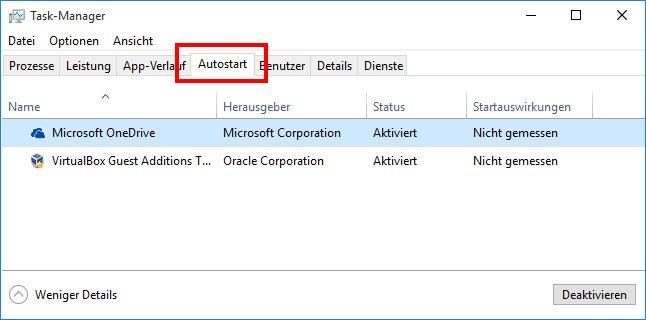
In der Liste seht ihr alle Program, die automatisch mit Windows starten. Wenn ihr euch unsicher seid, welche Programme ihr aus dem Autostart entfernen könnt, macht Folgendes:
- Klickt mit der rechten Maustaste auf einen Eintrag und wählt „Online suchen" aus.
- Windows öffnet dann euren Browser und sucht im Net nach der EXE-Datei und seiner Bezeichnung.
- Darunter findet ihr dann gegebenenfalls eine Antwort.
- Alternativ sucht ihr in einer Suchmaschine manuell nach dem jeweiligen Autostart-Programm und ob es gebraucht wird.
Wenn ihr immer noch unsicher seid, solltet ihr das Programm sicherheitshalber aktiviert lassen. Alternativ könnt ihr aber auch ein Backup erstellen und dann einfach ausprobieren, welche Autostart-Programme sich gefahrlos deaktivieren lassen. In der Regel aktiviert Windows die Programme automatisch wieder, die zwangsläufig benötigt werden.
Windows 11, ten, 8 und seven: Programme dem Autostart-Ordner hinzufügen
Windows führt dice Programme in den Autostart-Ordnern bei jedem Systemstart automatisch aus. So könnt ihr weitere Programme hinzufügen.
- Drückt dice Tastenkombination [Windows] + [R].
- Gebt im Ausführen-Dialog trounce:startup ein und bestätigt. Gebt stattdessen shell:common startup ein, um den gemeinsamen Autostart-Ordner für alle Benutzer zu öffnen.
- Der jeweilige Autostart-Ordner öffnet sich. Alle dort enthaltenen Programme startet Windows automatisch beim Systemstart.
- Ihr nehmt ein neues Autostart-Programm auf, indem ihr es aus dem Startmenü per Elevate & Drop in den Autostart-Ordner zieht.
- Dadurch erstellt Windows eine Verknüpfung zu dem Programm (in unserem Beispiel: OneNote).
- Windows startet nun bei jedem Systemstart dieses und alle weiteren Programme im Autostart-Ordner.
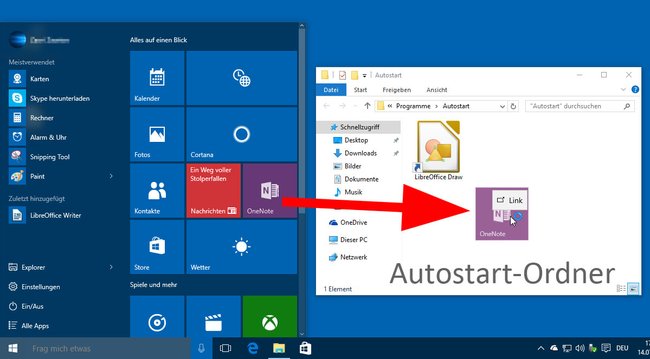
Die gleiche Vorgehensweise funktioniert auch für Windows seven:
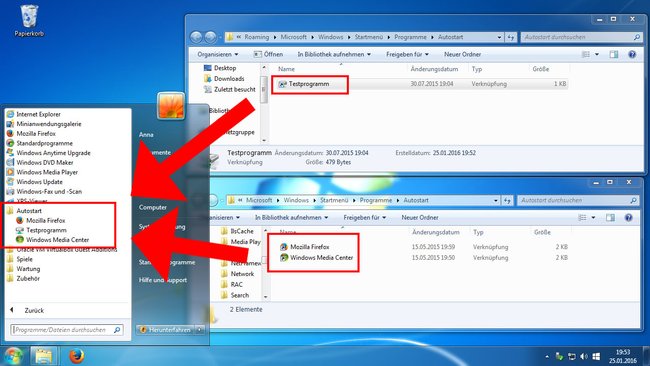
Windows vii zeigt hier die Inhalte beider oben genannter Autostart-Gild im Startmenü unter dem gleichen Ordner „Autostart" an.
Wenn ihr bestimmte Programme mit Windows 7 automatisch starten lassen wollt, kopiert ihr die entsprechenden Programm-Verknüpfungen einfach in einen der beiden Ordner. Wenn ihr mehrere Benutzer-Konten auf dem PC habt, bei denen jeweils die gleichen Autostart-Program beim Windows-Start laden sollen, wählt ihr den Ordner für „Alle Benutzer". Wenn dice Autostart-Programme nur für euren Account starten sollen, wählt ihr den individuellen Benutzer-Ordner für den Autostart aus.
Wenn ihr bestimmte Program mit Windows 7 automatisch starten lassen wollt, kopiert ihr dice entsprechenden Programm-Verknüpfungen einfach in einen der beiden Ordner. Wenn ihr mehrere Benutzer-Konten auf dem PC habt, bei denen jeweils die gleichen Autostart-Program beim Windows-Start laden sollen, wählt ihr den Ordner für „Alle Benutzer". Wenn dice Autostart-Programme nur für euren Account starten sollen, wählt ihr den individuellen Benutzer-Ordner für den Autostart aus.
Du willst keine News rund um Technik, Games und Popkultur mehr verpassen? Keine aktuellen Tests und Guides? Dann folge uns auf Facebook oder Twitter.

Syswow64 Öffnet Sich Automatisch Windows 10,
Source: https://www.giga.de/downloads/windows-10/tipps/windows-10-8-7-autostart-programme-deaktivieren-hinzufuegen-aufraeumen/
Posted by: hugginscolumponce.blogspot.com
0 Response to "Syswow64 Öffnet Sich Automatisch Windows 10"
Post a Comment